
Cómo conectar una impresora térmica a Gastronova, paso a paso
Con Gastronova, las comandas salen solas en la cocina y el ticket se imprime al cerrar la cuenta, en la misma impresora térmica que ya tenés en el local. Para eso, la PC donde está enchufada la impresora necesita dos cosas: la extensión de Chrome de Gastronova y un pequeño componente de impresión. En esta guía te mostramos cómo dejar todo conectado de punta a punta, con un video y capturas de cada pantalla.
Mirá el paso a paso en video
Elegí tu sistema: el video y las instrucciones de abajo se adaptan. Lo único que cambia entre uno y otro es el paso 2, cómo se instala el componente.
Antes de empezar
- Una PC con Windows, Mac o Linux que quede prendida en el local, con Google Chrome.
- La impresora térmica instalada en esa PC, con su driver: si desde la PC podés imprimir una página de prueba, está lista. Sirven las de 58 mm y las de 80 mm, por USB o por red.
- Tu usuario de Gastronova, con acceso a Configuración.
Cómo funciona
Por seguridad, ninguna página web puede hablarle directo a una impresora. Por eso la impresión pasa por tres piezas:
- Gastronova arma la comanda o el ticket y lo manda.
- La extensión «Gastronova Impresion» de Chrome lo recibe, aunque no tengas el panel abierto.
- El componente de impresión, instalado en la PC, se lo entrega a la impresora.
Las tres se instalan una sola vez. Después no hay que tocar nada más.
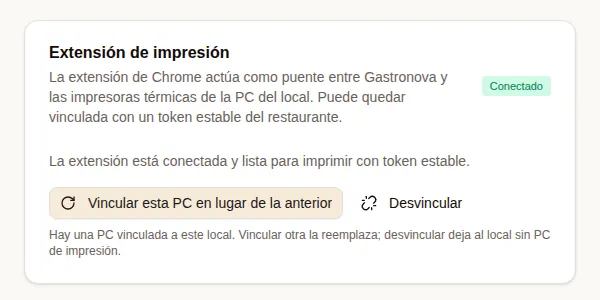
Todo se maneja desde Configuración → Impresoras, en la tarjeta «Extensión de impresión». Arriba a la derecha te dice en qué estado está esa PC: Desconectado, Falta el componente o Conectado, y mientras no esté conectada te muestra los tres pasos.
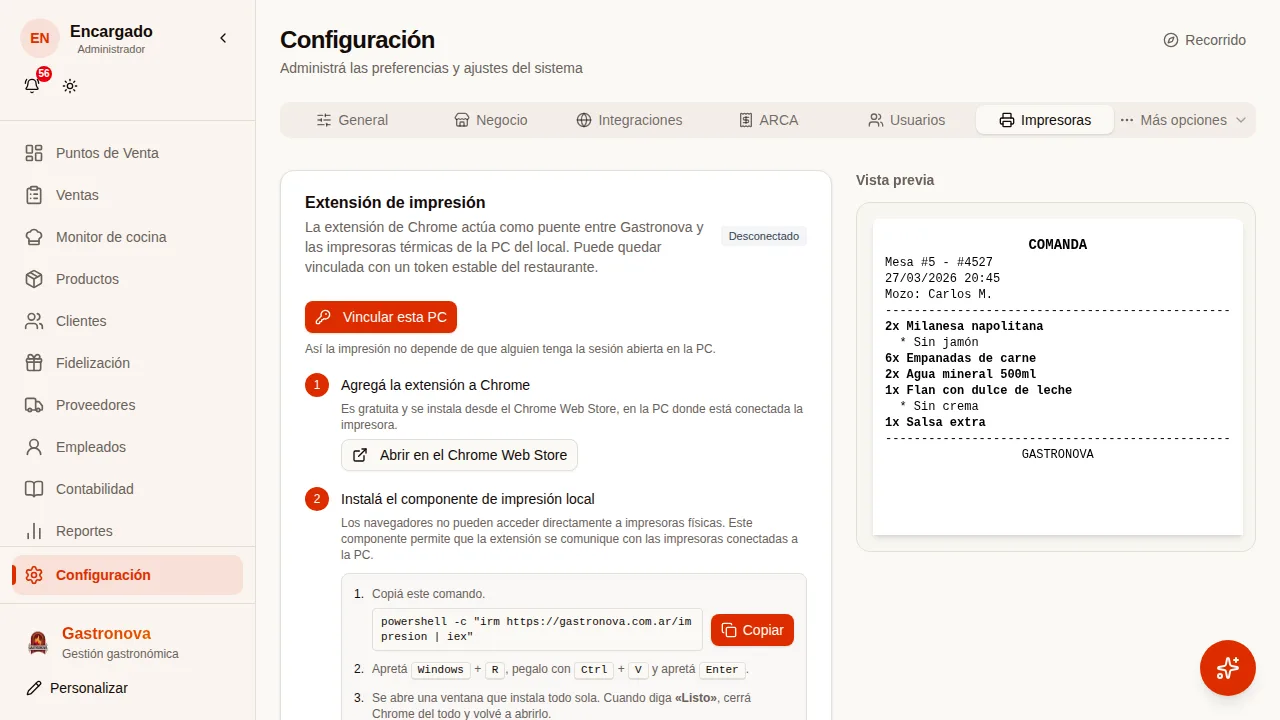
Paso 1 · Agregá la extensión desde el Chrome Web Store
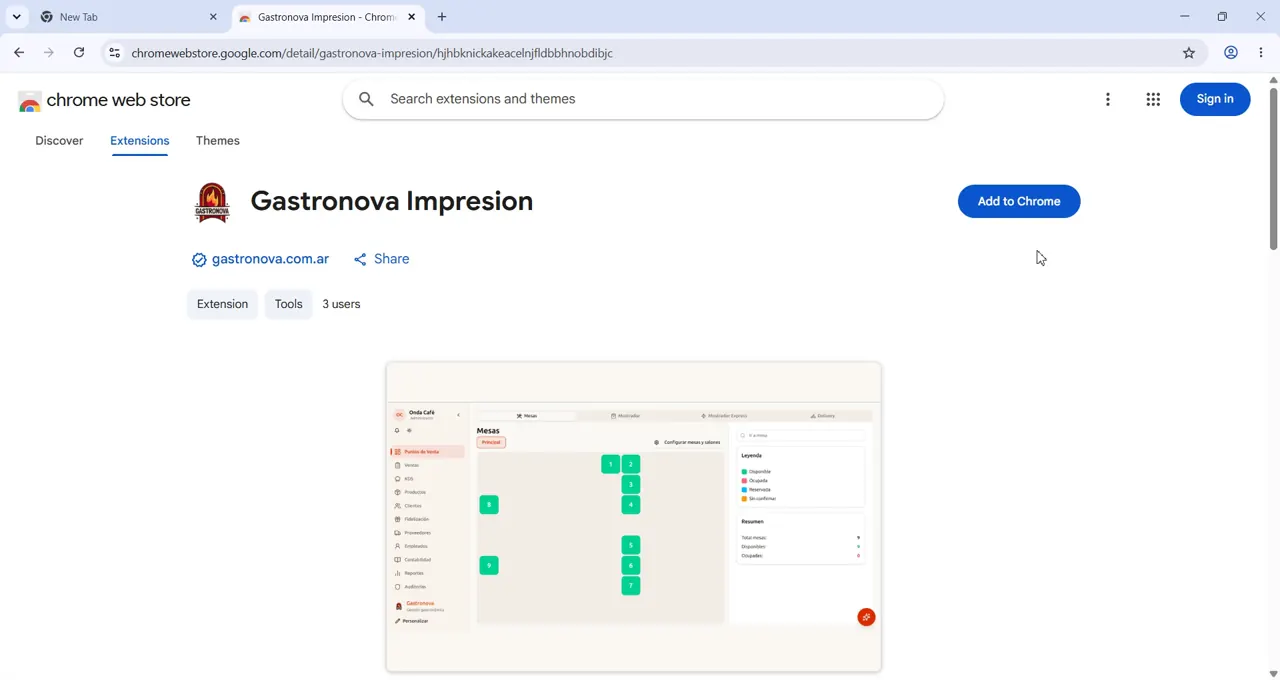
En la PC del local, abrí Chrome y entrá a la ficha oficial de la extensión: Gastronova Impresion en el Chrome Web Store. También llegás desde la tarjeta, con el botón «Abrir en el Chrome Web Store». Tocá «Agregar a Chrome» (si tu Chrome está en inglés, «Add to Chrome»).
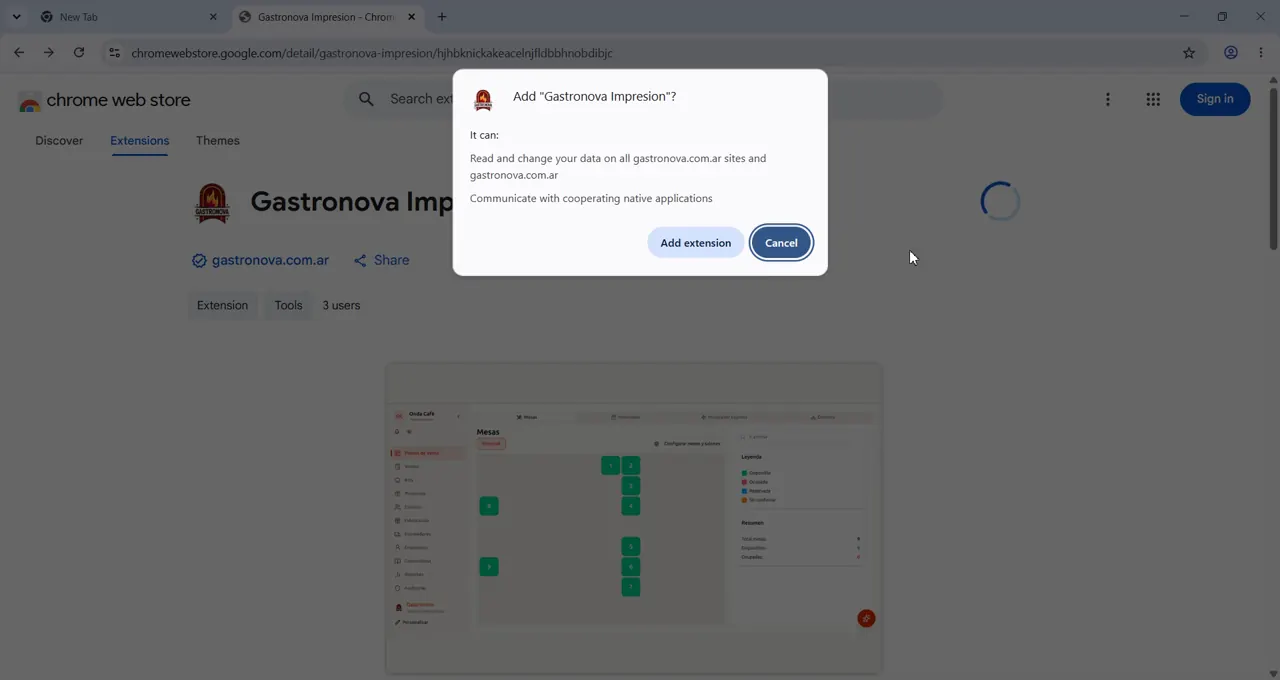
Confirmá con «Agregar extensión». Es gratuita y la publica Gastronova.
Te recomendamos fijarla en la barra: tocá el ícono del rompecabezas, arriba a la derecha, y el alfiler al lado de «Gastronova Impresion». Así ves su estado de un vistazo.
Paso 2 · Instalá el componente de impresión
La tarjeta ya te muestra cómo instalarlo en tu sistema. No pide permisos de administrador en Windows ni en Mac, y es de código abierto: podés ver qué hace en su repositorio.
En Windows: desde la Microsoft Store
- En la tarjeta, tocá «Obtener en Microsoft Store», o entrá directo a la ficha de Gastronova Impresión en la Microsoft Store, y tocá «Obtener».
- Cuando termine de instalarse, abrí «Gastronova Impresión» desde el menú Inicio. Aparece un cartel que dice «Listo»: tocá «Aceptar». Se abre una sola vez; después no hace falta volver a abrirla.
Es gratis, no muestra avisos de Windows porque la revisa y la firma Microsoft, y se actualiza sola desde la Store.
Si la PC no tiene la Microsoft Store
En la tarjeta, abrí «Otras opciones»: ahí está el mismo componente para instalar con un comando, sin descargar nada.
- Tocá «Copiar» al lado del comando.
- Apretá las teclas Windows + R. Se abre la ventanita Ejecutar: pegá el comando con Ctrl + V y apretá Enter.
- Se abre una ventana que baja el componente y lo instala sola. Cuando diga «Listo», apretá Enter para cerrarla.
El comando es este, por si preferís escribirlo:
powershell -c "irm https://gastronova.com.ar/impresion | iex"Le pide a Windows que baje el instalador de Gastronova, verifique que llegó entero y lo corra. Como no pasa por el navegador, no aparecen los avisos de Chrome ni de Windows. Si preferís el instalador de siempre, está más abajo como Instalador .exe; ahí Windows puede mostrar «Windows protegió su PC»: tocá «Más información» y después «Ejecutar de todas formas».
Si ya usás winget, también podés instalarlo con
winget install Gastronova.Impresion; queda en Agregar o quitar programas y se
actualiza con winget upgrade.
En Mac: con el .zip y la Terminal
- En la tarjeta, tocá «Descargar para macOS».
-
En el Finder, abrí Descargas y hacé doble clic en
gastronova-impresion.zip: queda la carpetagastronova-impresion. - Abrí la Terminal: apretá Cmd + Espacio, escribí «Terminal» y apretá Enter.
- Pegá este comando y apretá Enter:
bash ~/Downloads/gastronova-impresion/install-native-host.shCuando diga «Instalación completa», ya está. Sirve para Mac con Intel y con Apple Silicon: el instalador elige solo.
En Linux: con el paquete y la Terminal
- En la tarjeta, tocá «Descargar para Linux» (el .deb, para Ubuntu, Debian y Mint). Para Fedora u openSUSE, el .rpm está en «Otras opciones».
- Abrí la Terminal con Ctrl + Alt + T.
- Instalá el paquete (te pide la contraseña de tu usuario):
cd ~/Descargas
sudo apt install ./gastronova-impresion.deb
En Fedora es sudo dnf install ./gastronova-impresion.rpm, y en openSUSE
sudo zypper install ./gastronova-impresion.rpm. Si tu sistema está en inglés, la carpeta es
~/Downloads.
- Registralo en Chrome, con tu usuario y sin sudo:
/usr/lib/gastronova-impresion/install-native-host.shCuando diga «Instalación completa», ya está.
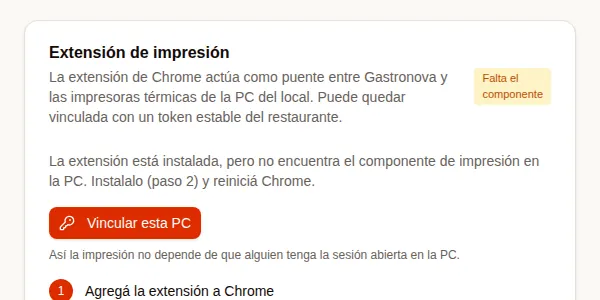
Cuando termine, cerrá Chrome del todo y volvé a abrirlo. Si te salteás esto, la tarjeta te lo recuerda con el estado «Falta el componente»: la extensión está, pero todavía no encontró el componente.
Paso 3 · La PC se vincula sola
Con Chrome abierto de nuevo, la tarjeta pasa a «Conectado» y, si el local todavía no tiene una PC de impresión, esta queda vinculada sin tocar nada: Gastronova le pasa a la extensión una llave propia del local, así la impresión sigue andando aunque se cierre la sesión o cambie el usuario que está usando la PC.
En unos segundos la tarjeta confirma que la PC quedó vinculada. No hace falta recargar la página. Si el local ya tenía otra PC vinculada, no se reemplaza sola: tocá «Vincular esta PC en lugar de la anterior».
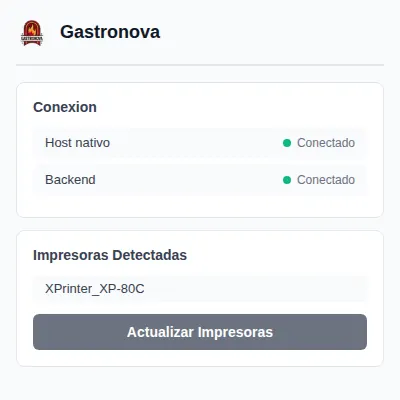
Para confirmarlo desde la extensión, tocá su ícono en la barra de Chrome. Tienen que estar en Conectado el Host nativo (el componente de la PC) y el Backend (Gastronova), y en Impresoras Detectadas tiene que aparecer la tuya, con el mismo nombre que tiene en la PC.
Paso 4 · Configurá la impresora
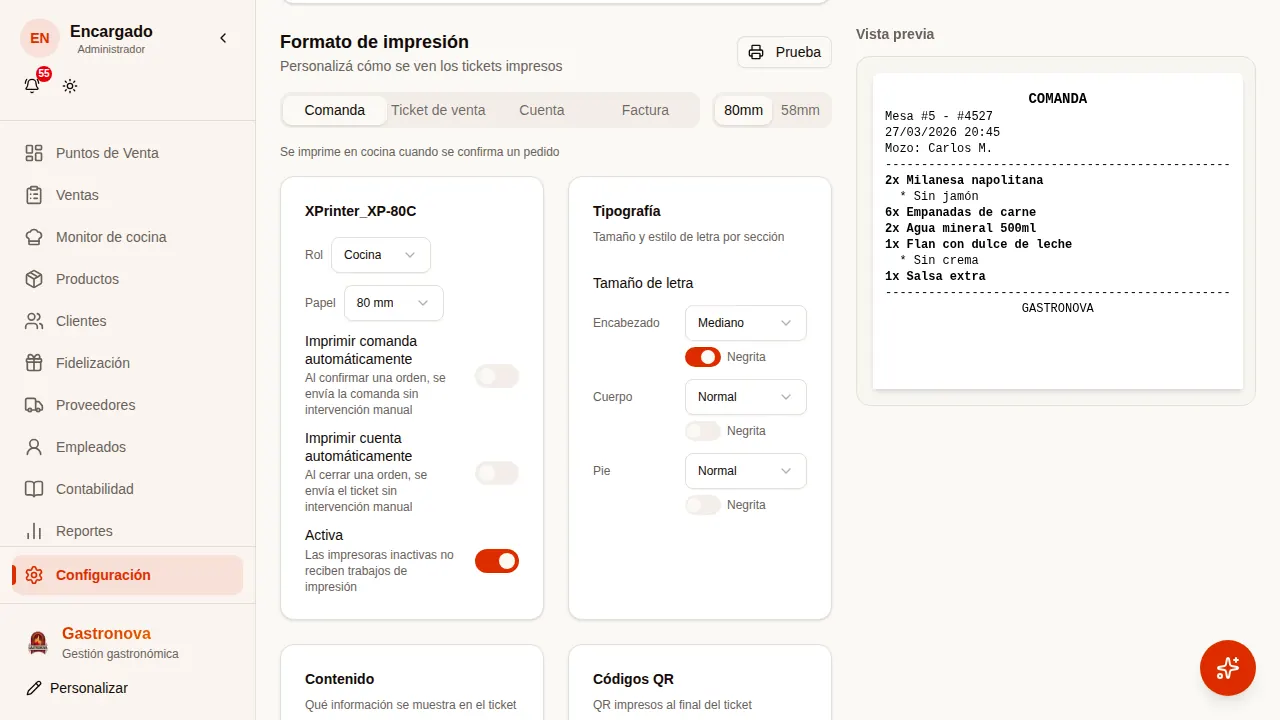
No hace falta cargarla a mano: la impresora que detectó la extensión aparece sola en la misma pantalla, más abajo, en una tarjeta con su nombre. Ahí elegís:
- Rol: Cocina para las comandas o Caja para las cuentas y los tickets.
- Papel: 80 mm o 58 mm, según el rollo que usa. Si no lo sabés, medí el ancho del rollo.
- Imprimir comanda automáticamente: al confirmar una orden, la comanda sale sin que nadie toque nada.
- Imprimir cuenta automáticamente: al cerrar una orden, sale el ticket.
- Activa: si la apagás, esa impresora deja de recibir trabajos.
Los cambios se guardan solos.
Paso 5 · Imprimí una prueba
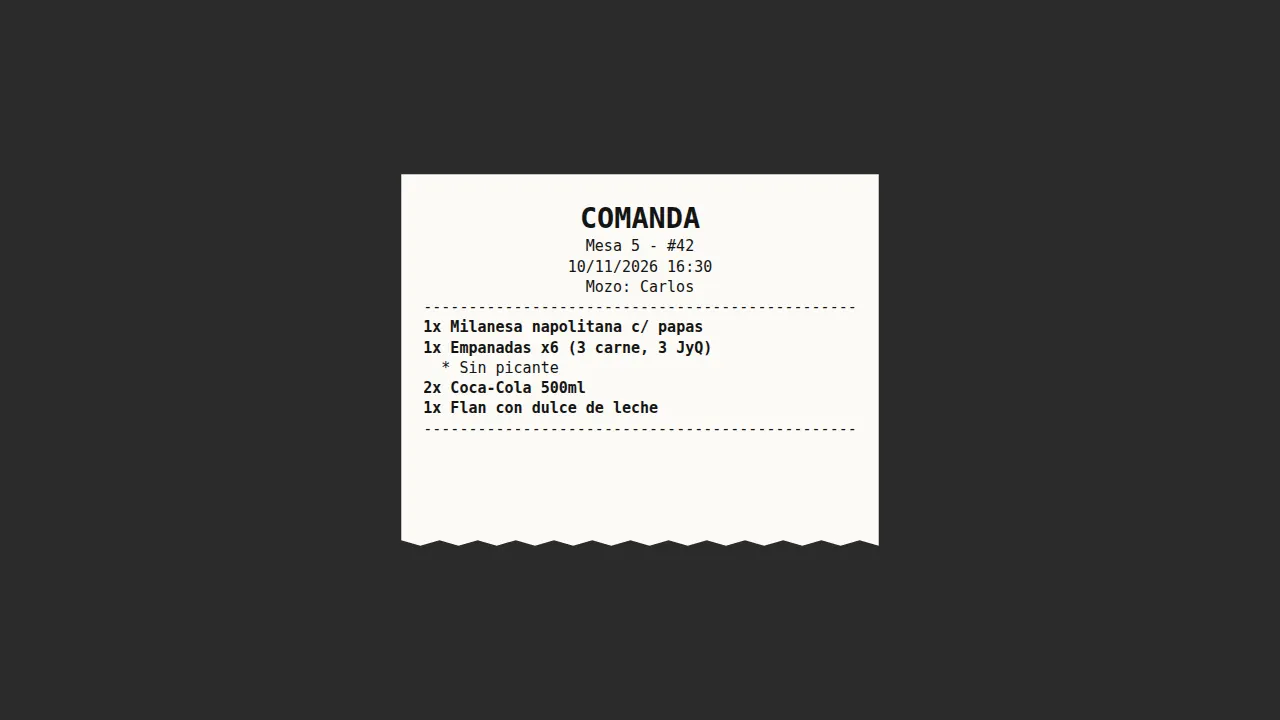
Arriba de esa tarjeta está Formato de impresión: ahí elegís qué datos lleva cada documento (comanda, ticket de venta, cuenta y factura), el tamaño de letra y los textos de encabezado y pie, y a la derecha ves la vista previa. Tocá «Prueba»: Gastronova manda una comanda de ejemplo y muestra el aviso «Prueba de impresión enviada».
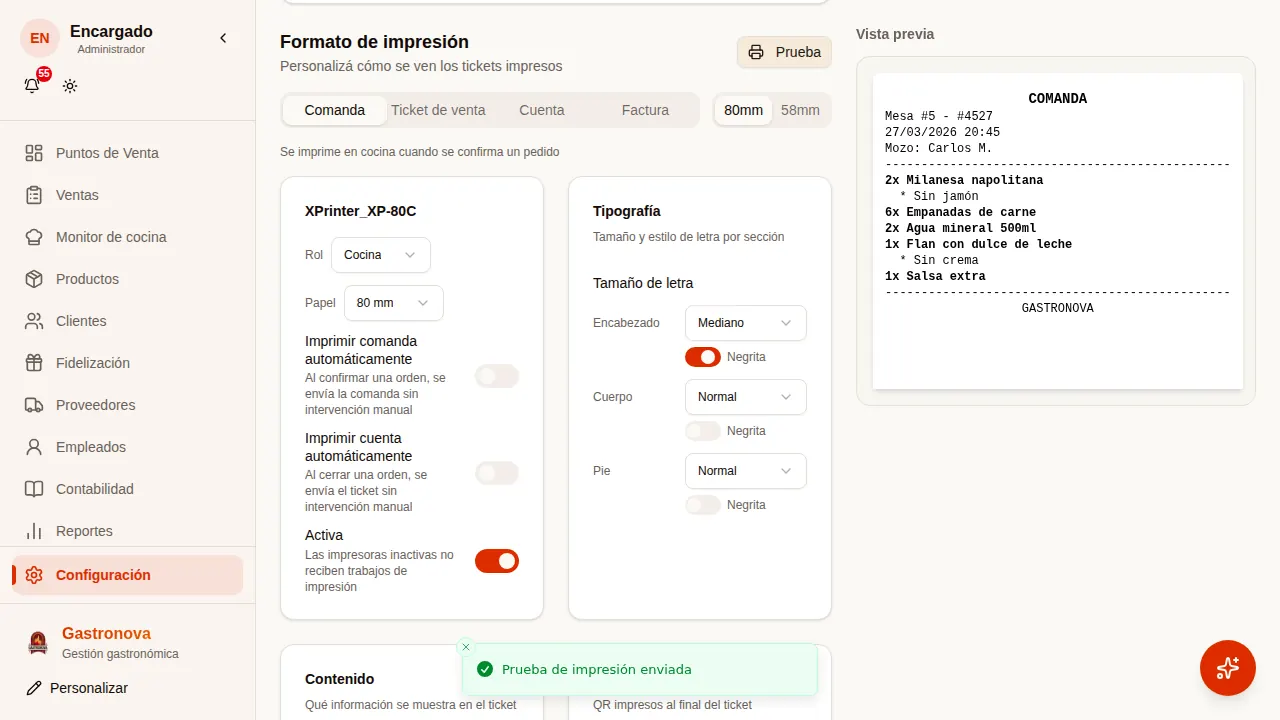
Si sale el papel, está todo listo para trabajar.
Si algo no anda
- La tarjeta dice «Desconectado». Falta la extensión, o Chrome no tiene la sesión de Gastronova abierta en esa PC. Revisá el paso 1 y entrá a Gastronova desde ese Chrome.
- La tarjeta dice «Falta el componente». Instalá el componente (paso 2), cerrá Chrome del todo y volvé a abrirlo.
- La tarjeta dice «Conectado» pero la PC no se vinculó, o «La extensión no respondió». La extensión se instaló con la página ya abierta: recargá la página de Gastronova y, si sigue sin vincularse, tocá «Vincular esta PC».
- No aparece ninguna impresora. Revisá que esté prendida, conectada y que la PC la vea (que imprima una página de prueba). Después tocá «Actualizar Impresoras» en la extensión.
- Sale texto raro o símbolos. Suele ser el driver: instalá el del fabricante de la impresora en lugar del genérico del sistema.
- El ticket sale cortado, con renglones partidos o muy angosto. Revisá el papel (80 o 58 mm) en la tarjeta de la impresora.
- La impresión anda un rato y después se corta. La PC no quedó vinculada: sin eso, la extensión usa tu sesión, y cuando la sesión vence deja de conectar. Abrí Configuración → Impresión en esa PC y tocá «Vincular esta PC».
Preguntas frecuentes
¿Tiene que estar abierto Gastronova para que imprima?
No. Alcanza con que la PC esté prendida y Chrome abierto: la extensión recibe los trabajos aunque estés en otra pestaña o con el panel cerrado. Los pedidos que toman los mozos desde el celular o los que llegan por la tienda online se imprimen igual.
¿Puedo imprimir desde varias PCs?
Gastronova manda la impresión a una sola PC por local: la última que se vinculó. Instalá todo en la PC que tiene la impresora (o las impresoras) y dejá esa como la del local.
¿Qué hago si cambio de PC?
Repetí los pasos en la nueva y tocá «Vincular esta PC en lugar de la anterior»: la PC vieja deja de recibir trabajos. Si querés que el local quede sin PC de impresión, tocá «Desvincular».
¿Funciona con Microsoft Edge?
El componente se registra también para Edge, pero la extensión está publicada en el Chrome Web Store: te recomendamos usar Chrome en la PC del local.