
Cómo importar tus datos de Fudo a Gastronova paso a paso
Si venís usando Fudo y querés mudarte a Gastronova, no hace falta cargar todo a mano. Gastronova tiene un importador que lee los archivos que Fudo exporta y arma tu catálogo, tu stock, tus clientes y tus proveedores en minutos. En esta guía te muestro, con capturas y el botón exacto que hay que tocar, cómo hacerlo sin vueltas.
Antes de empezar
- Necesitás tu cuenta de Fudo con permisos para exportar.
- Necesitás tu cuenta de Gastronova con acceso a Configuración.
- Vamos a generar seis archivos en Fudo y después los vamos a subir en Gastronova.
- Guardalos en una carpeta aparte (por ejemplo “Export Fudo”) para tenerlos todos a mano.
Parte 1 — Exportar los datos desde Fudo
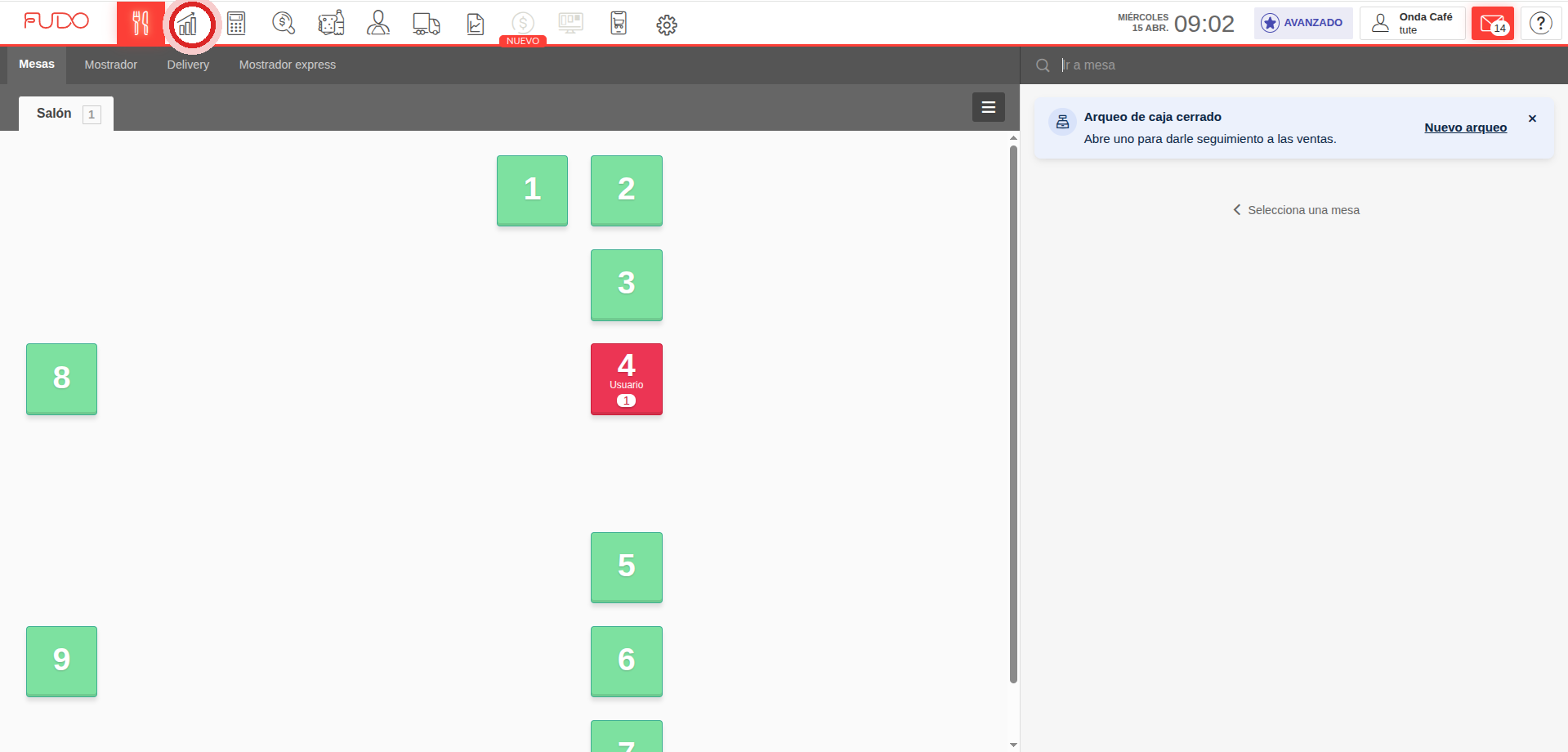
Paso 1 · Entrá a la sección Ventas
Dentro de Fudo, en la barra superior, hacé clic en el ícono de Ventas (el del gráfico de barras, justo al lado del ícono de Mesas).
Paso 2 · Exportá el listado de ventas
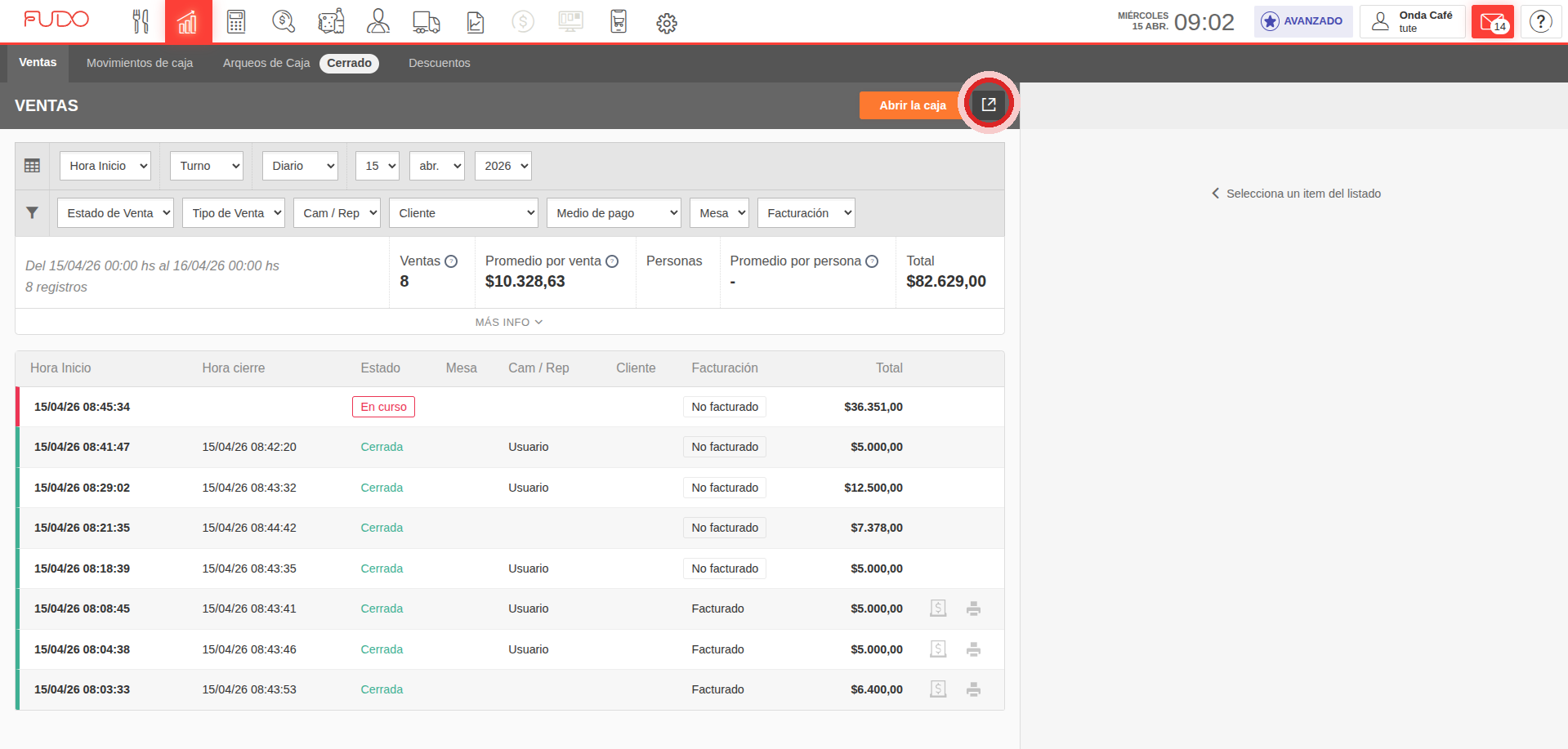
Ya dentro de Ventas, arriba a la derecha vas a ver el botón de exportar (ícono de cuadrado con una flecha que sale). Hacé clic ahí y Fudo te va a descargar el archivo.
Paso 3 · Exportá los productos
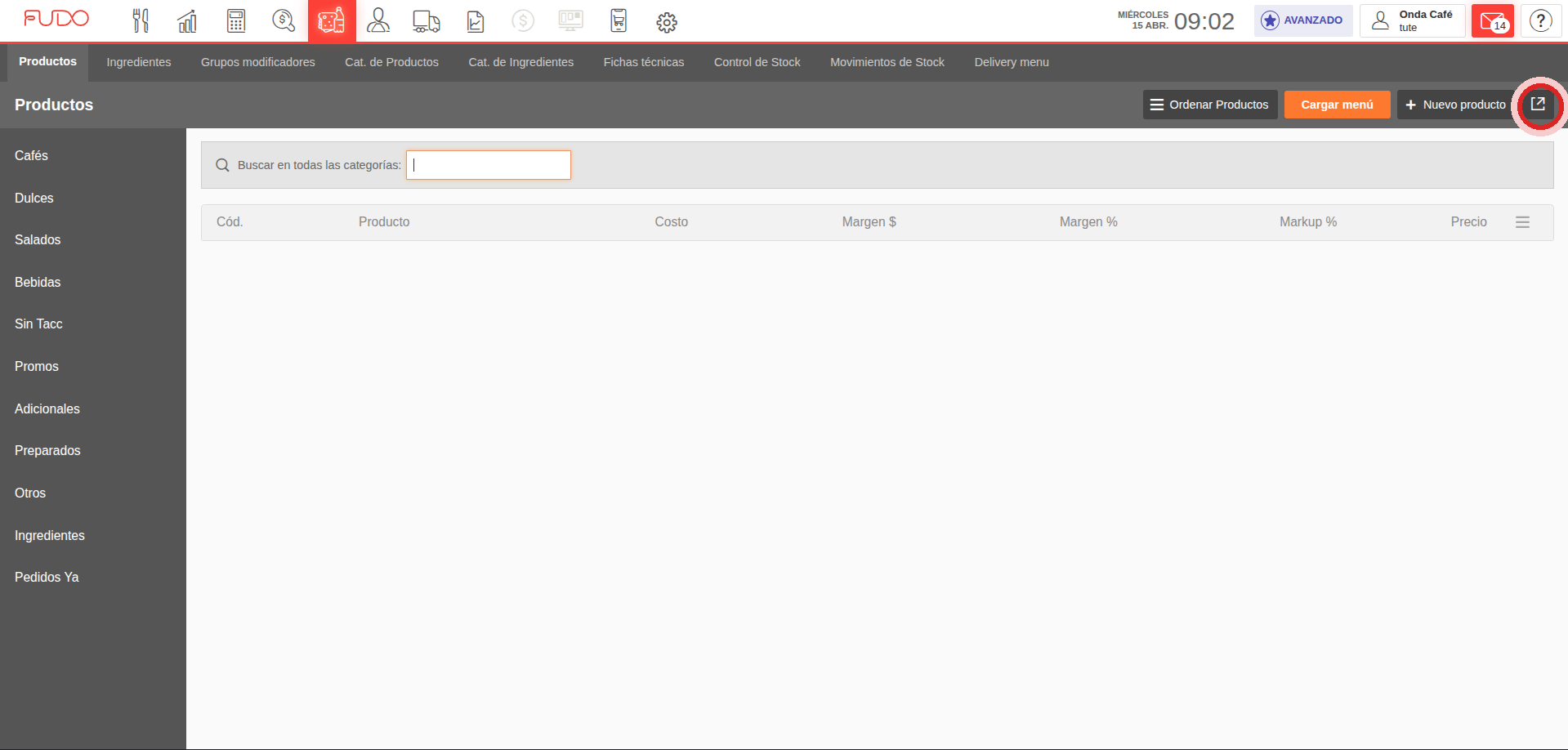
Volvé a la barra superior y entrá a la sección de Productos. En la pestaña Productos vas a encontrar, arriba a la derecha, el mismo ícono de exportar. Clickealo para bajar el archivo.
Paso 4 · Exportá los ingredientes
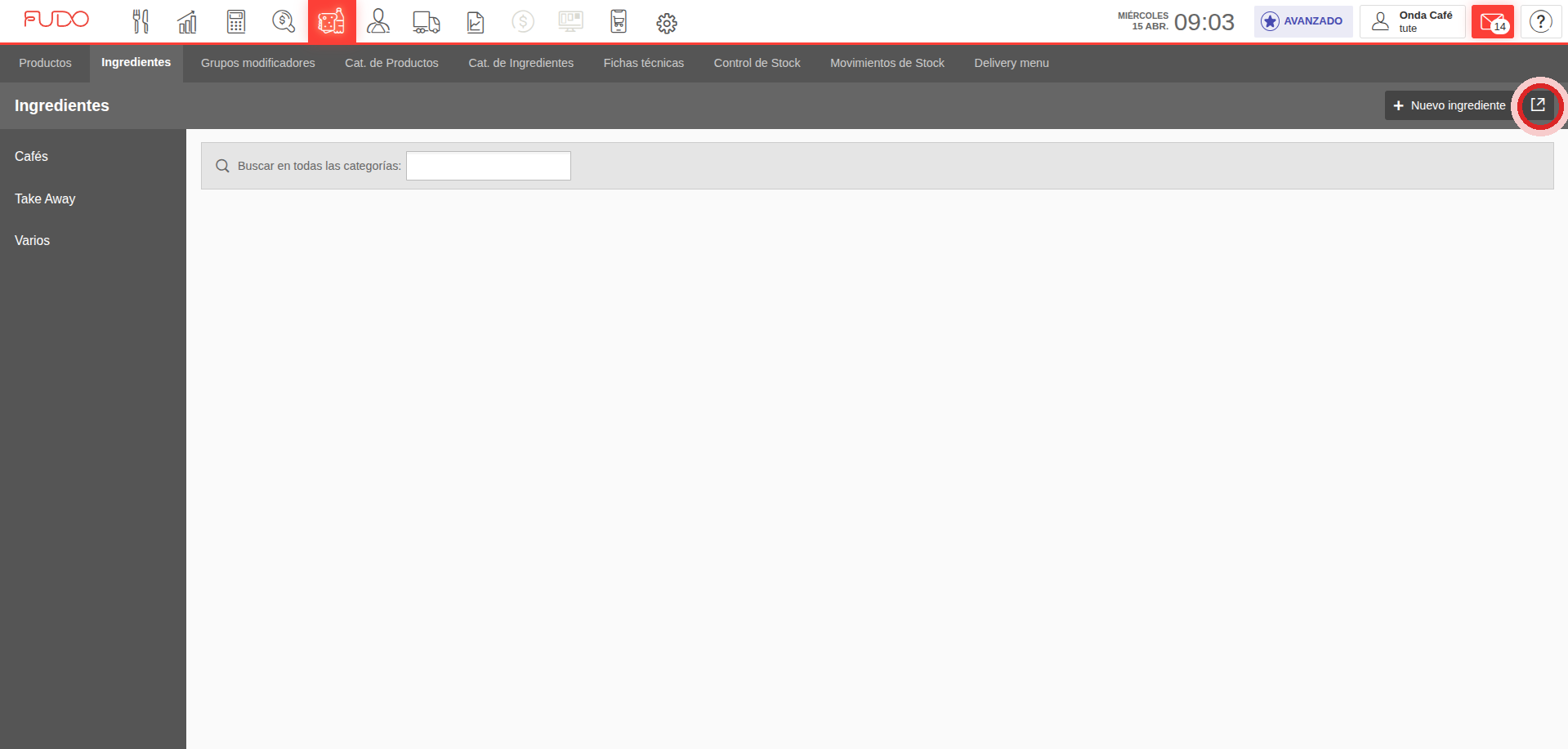
Sin salir de la misma sección, cambiá a la pestaña Ingredientes (al lado de Productos) y tocá de nuevo el botón de exportar arriba a la derecha.
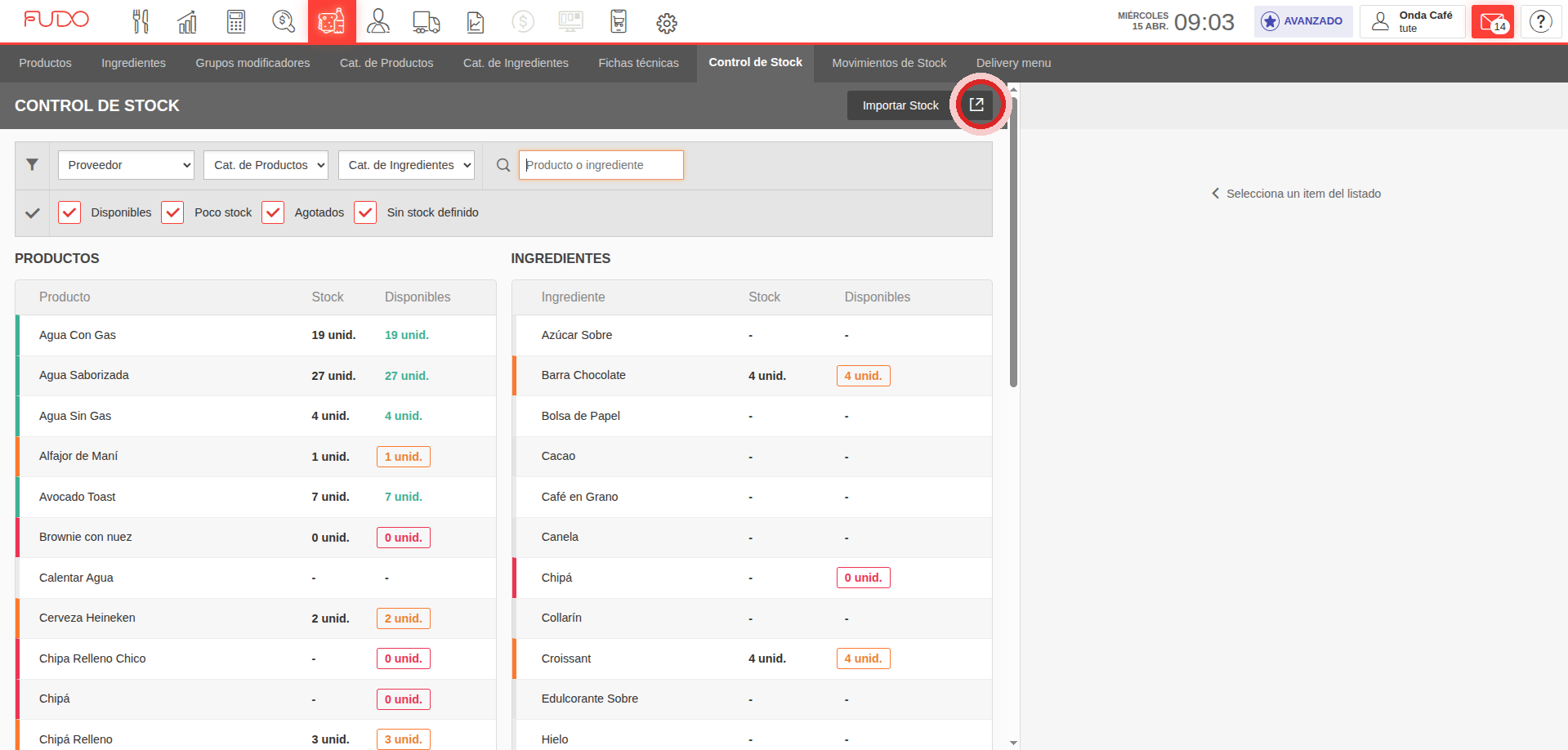
Paso 5 · Exportá el control de stock
Andá a la pestaña Control de Stock. Al lado del botón Importar Stock vas a ver otra vez el ícono de exportar. Un clic y listo: tu archivo de stock descargado.
Paso 6 · Exportá los clientes
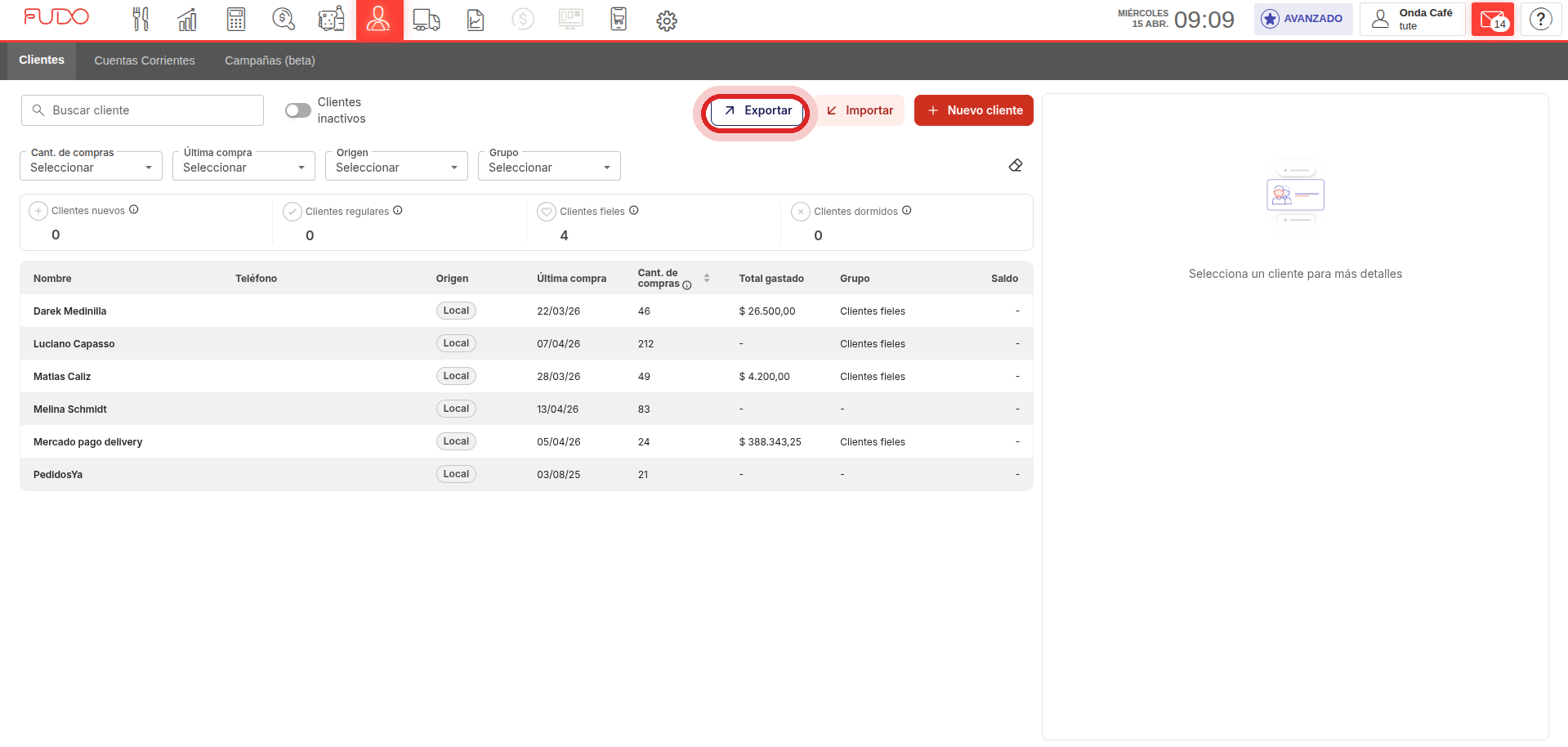
Volvé a la barra superior y entrá al ícono de Clientes (la figura de una persona). Arriba a la derecha, junto a Nuevo cliente, aparece un botón que dice Exportar. Tocalo.
Paso 7 · Exportá los proveedores
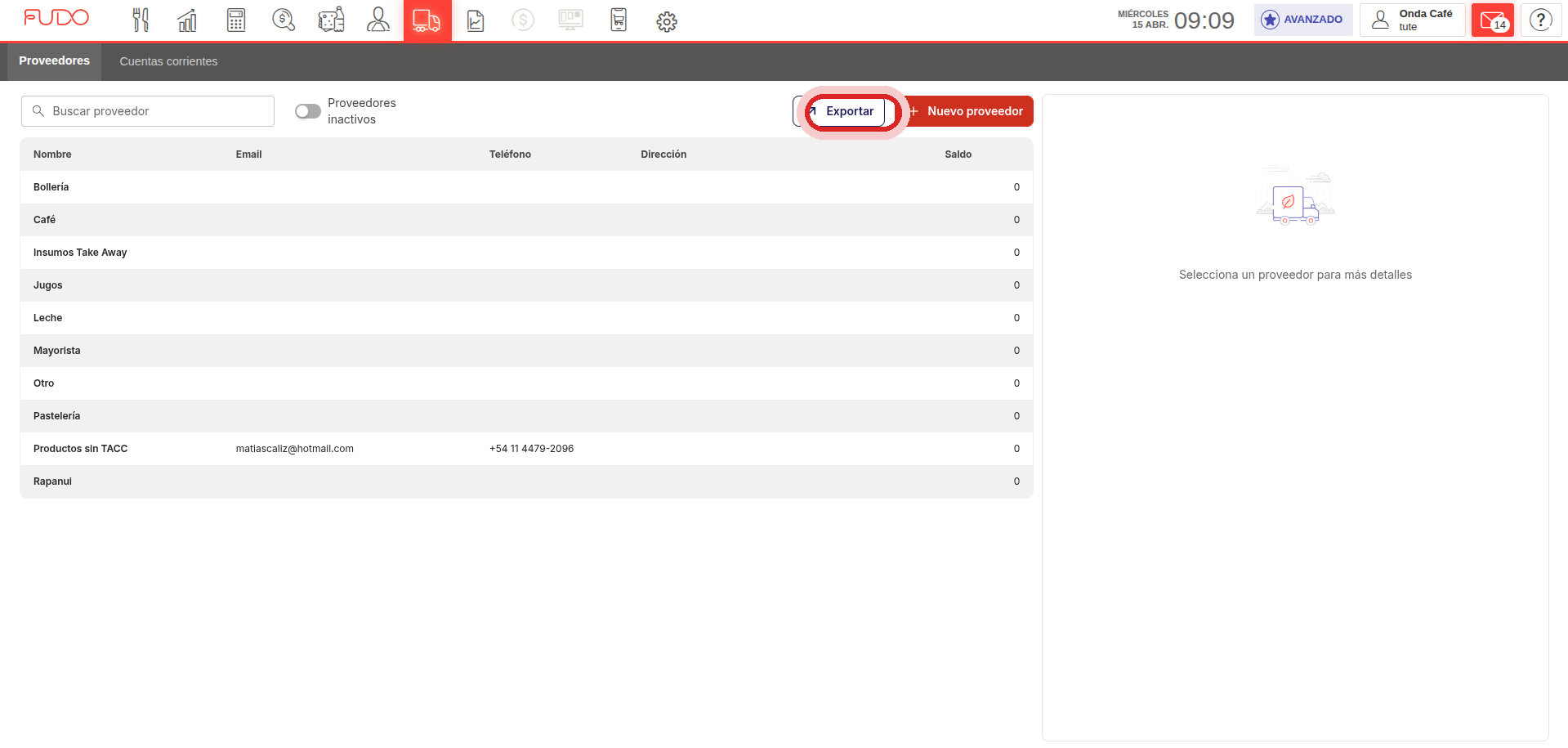
Por último, en la barra superior entrá al ícono de Proveedores (el camión). Vas a ver el botón Exportar arriba a la derecha. Clickealo para bajar el último archivo.
Chequeo rápido. A esta altura tenés que tener en tu carpeta seis archivos descargados desde Fudo: ventas, productos, ingredientes, stock, clientes y proveedores. Si te falta alguno, repetí el paso correspondiente antes de seguir.
Parte 2 — Importar los archivos en Gastronova
Paso 8 · Entrá a Configuración
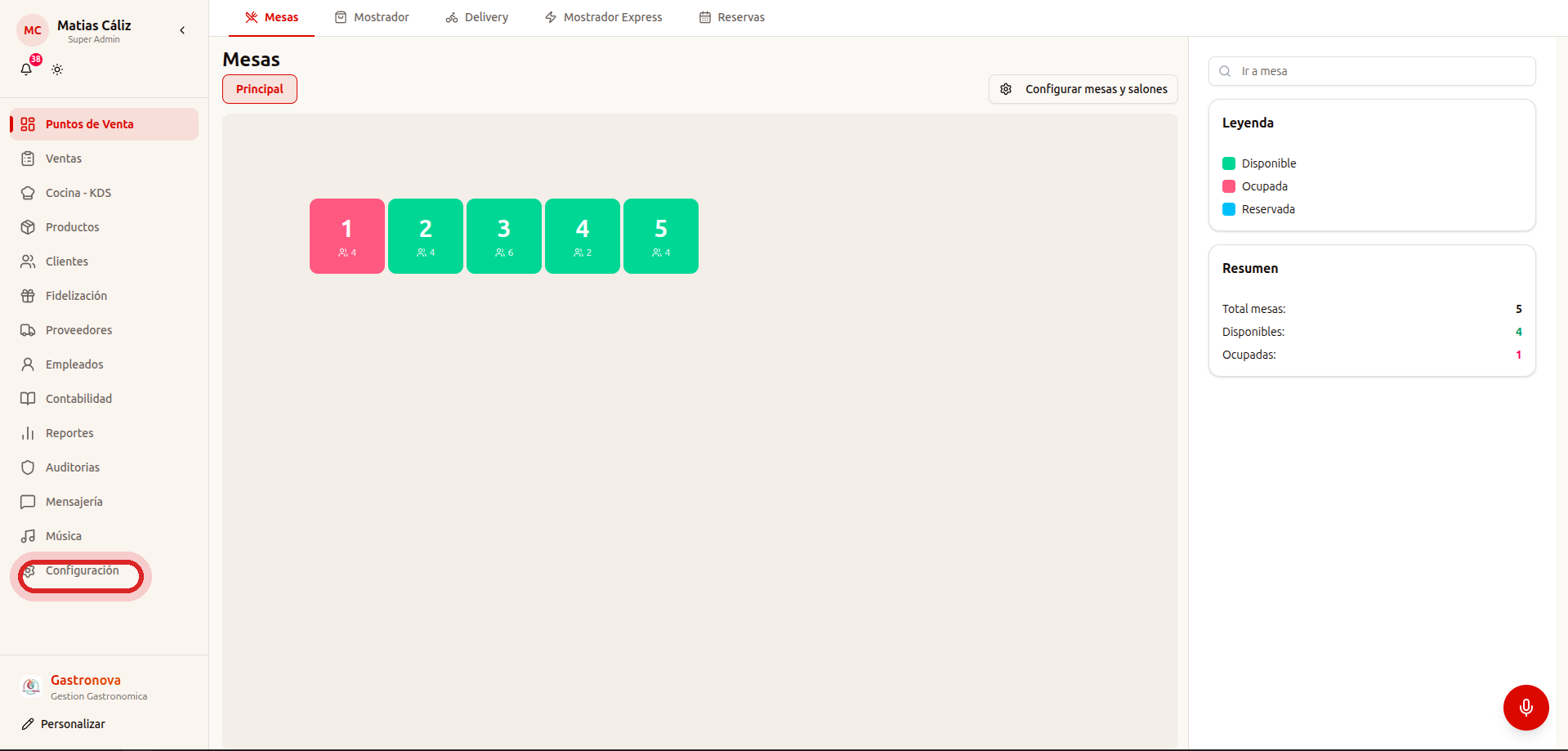
Abrí Gastronova e ingresá con tu cuenta. En el menú lateral izquierdo, bajá hasta el final y hacé clic en Configuración.
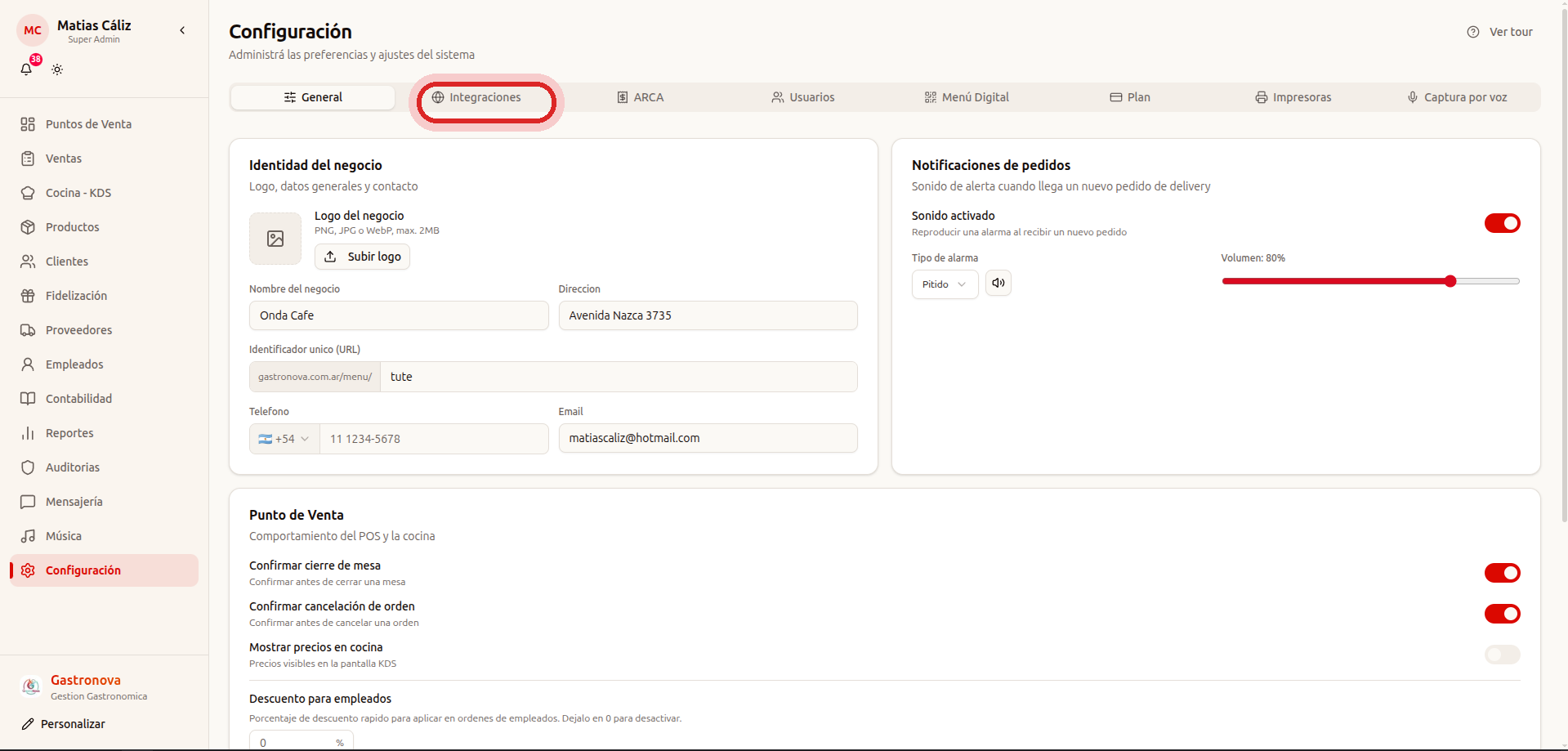
Paso 9 · Andá a la pestaña Integraciones
Arriba, dentro de Configuración, hacé clic en la pestaña Integraciones. Acá viven los conectores con todas las plataformas, incluido el de Fudo.
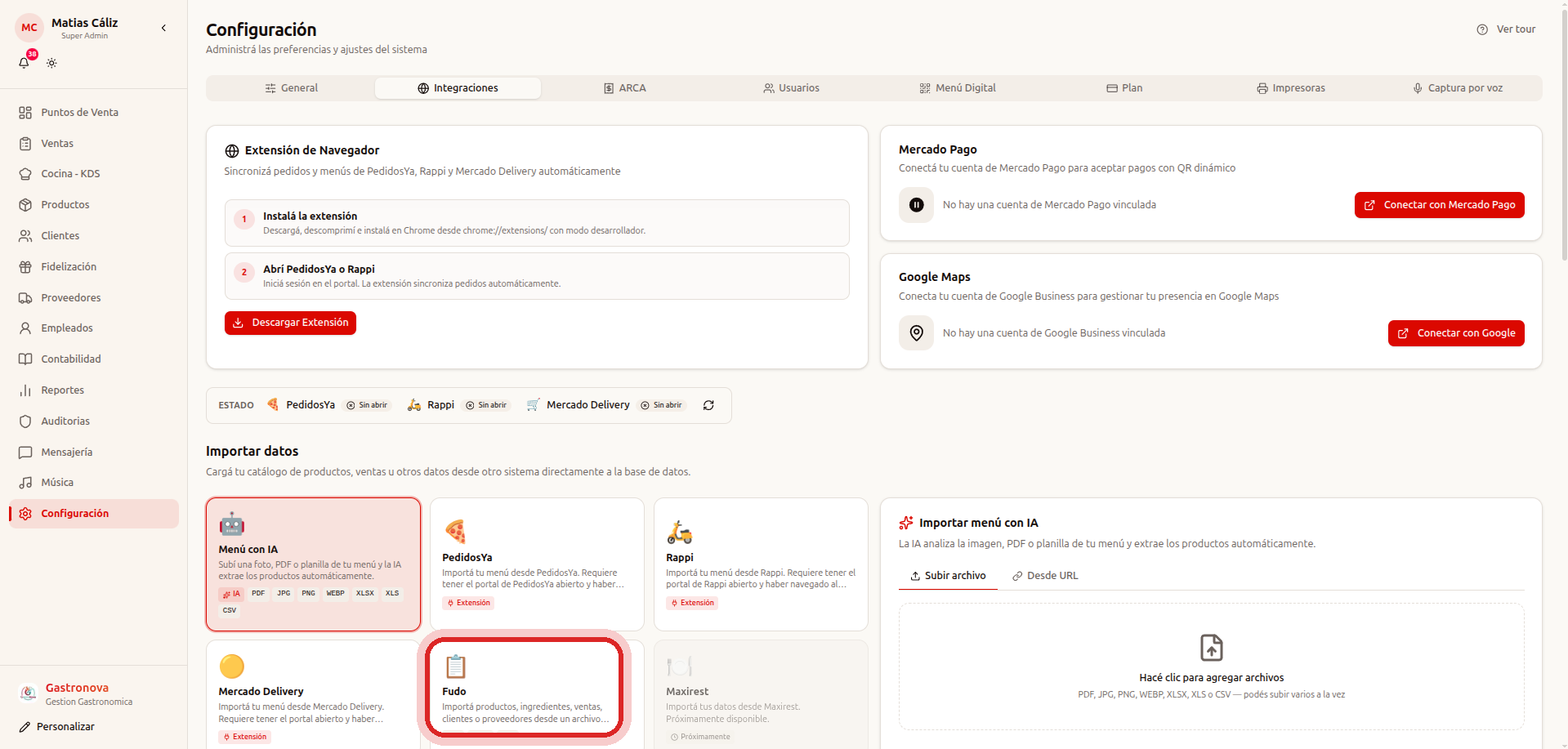
Paso 10 · Abrí la tarjeta “Fudo”
Desplazate hasta la sección Importar datos. Ahí vas a ver varias tarjetas (Menú con IA, PedidosYa, Rappi, Mercado Delivery, Fudo…). Hacé clic en la tarjeta Fudo.
Paso 11 · Subí cada archivo
A la derecha se va a abrir el panel Importar desde Fudo con cuatro tarjetas: Productos e ingredientes, Ventas, Clientes y Proveedores. Hacé clic en la que corresponda, elegí el archivo de Fudo que descargaste en la Parte 1 y confirmá. Repetí para cada una de las cuatro.
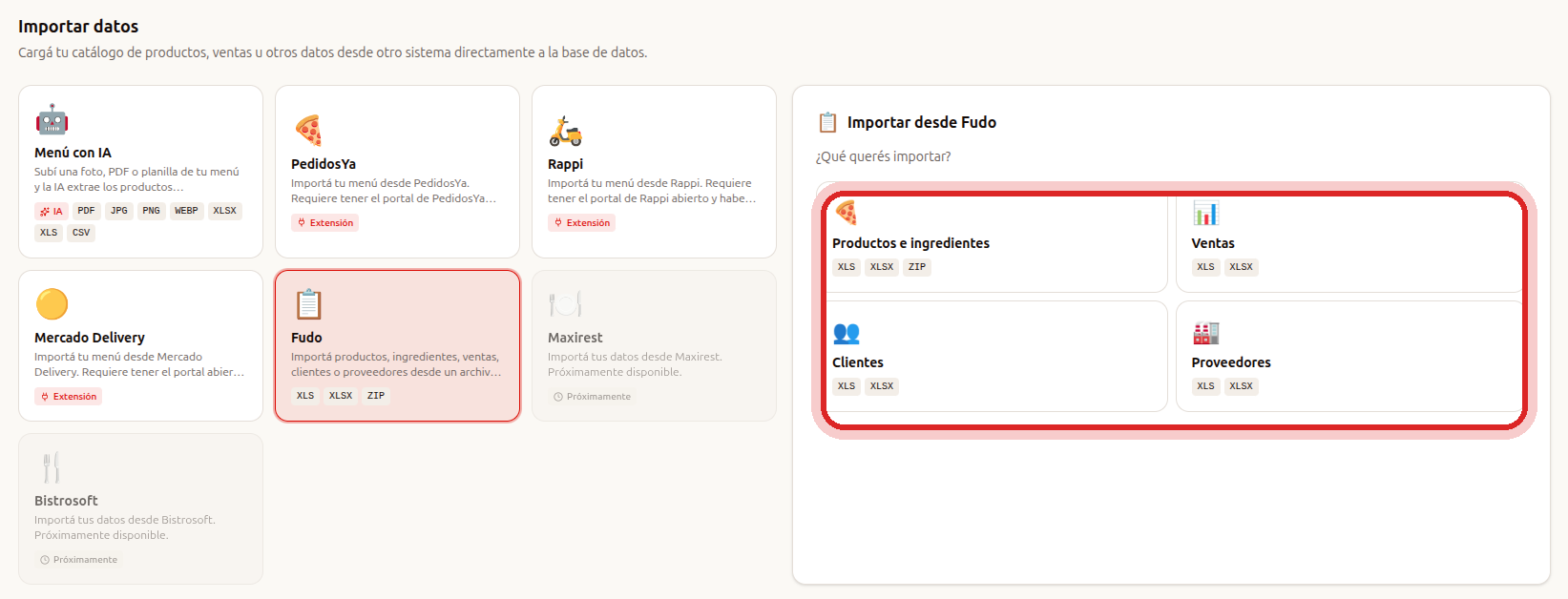
- Productos e ingredientes → subí el export de Productos (y, si el importador lo pide, también el de Ingredientes y el de Stock).
- Ventas → subí el export de Ventas.
- Clientes → subí el export de Clientes.
- Proveedores → subí el export de Proveedores.
Y ahora qué
Cuando termine la importación, Gastronova ya tiene tu catálogo, tu stock inicial, tus ventas históricas, tus clientes y tus proveedores. Te recomiendo hacer una revisión rápida de Productos y Stock antes de abrir el primer turno, por si querés ajustar precios, categorías o unidades.
Si algo no te cuadra después de importar, no hace falta volver a exportar desde Fudo: podés editar directamente desde Gastronova o, si te trabaste, escribirnos y te damos una mano con la migración.
¿No querés hacerlo vos? Lo hacemos nosotros
Sabemos que mudarse de sistema siempre da un poco de cosquilleo, sobre todo si estás con el día a día del local encima. Por eso ofrecemos un servicio de migración asistida: vos nos das acceso a tu cuenta de Fudo y nosotros nos encargamos de exportar todo, cargarlo en Gastronova y dejarte la base lista para empezar a operar.
Esto incluye cosas que Fudo no deja exportar de forma directa, como por ejemplo las imágenes de los productos: las bajamos una por una desde tu cuenta y las subimos al catálogo de Gastronova, para que tu menú quede igual de prolijo que en Fudo (o mejor).
¿Cómo funciona?
- Nos escribís contándonos qué tenés en Fudo y qué querés migrar.
- Coordinamos una ventana para hacer la migración (idealmente fuera del horario de servicio).
- Nosotros exportamos, importamos, revisamos precios, categorías y stock, y traemos las imágenes.
- Te entregamos tu Gastronova con todo cargado, listo para abrir el turno.
Si querés que nos encarguemos nosotros, escribinos desde el chat de soporte o a soporte@gastronova.com.ar y arrancamos.